Domain bewerbungsunterlagen24.de kaufen?
Wir ziehen mit dem Projekt
bewerbungsunterlagen24.de um.
Sind Sie am Kauf der Domain
bewerbungsunterlagen24.de interessiert?
domain@kv-gmbh.de · 0541-91531010
Domain bewerbungsunterlagen24.de kaufen?
Wie entferne ich Hyperlinks?
Um Hyperlinks zu entfernen, kannst du den Link markieren und die Tastenkombination "Strg" + "K" drücken, um das Hyperlink-Menü zu öffnen. Dort kannst du auf die Option "Link entfernen" klicken. Eine andere Möglichkeit ist es, den Link zu markieren und die Tastenkombination "Strg" + "Shift" + "K" zu drücken. Alternativ kannst du auch den Link markieren und einfach die Taste "Entf" auf deiner Tastatur drücken. Es ist auch möglich, den Text des Links zu markieren und dann die Option "Link entfernen" im Menü oder in der Symbolleiste deines Textverarbeitungsprogramms auszuwählen. **
Wie kann ich Hyperlinks entfernen?
Um Hyperlinks zu entfernen, kannst du den Link markieren und dann die Tastenkombination "Strg" + "K" drücken, um das Hyperlink-Menü aufzurufen. Dort kannst du den Link löschen oder einfach den Text ohne Link stehen lassen. Alternativ kannst du auch den Link markieren und die Schaltfläche "Link entfernen" in der Symbolleiste des Textverarbeitungsprogramms verwenden. Eine weitere Möglichkeit ist es, den Link zu markieren und die Tastenkombination "Strg" + "Shift" + "F9" zu drücken, um den Link zu entfernen und den reinen Text beizubehalten. Wenn du in einem HTML-Dokument arbeitest, kannst du den Link-Tag manuell entfernen, um den Hyperlink zu löschen. **


Ähnliche Suchbegriffe für Hyperlinks
Top-Angebote
Produkte zum Begriff Hyperlinks:
-
Duden Vorlagensammlung - Bewerbung PLUSDuden Vorlagensammlung - Bewerbung PLUS Überzeugen Sie durch eine professionelle Bewerbung und Ihren beruflichen Zielen sind keine Grenzen gesteckt! Eine professionelle Darstellung der Qualifikationen und Kenntnisse ist unabdingbare Voraussetzung für das berufliche Weiterkommen. 126 Vorlagen aus den Duden-Praxis-Ratgebern „Professionelles Bewerben”, „Das richtige Arbeitszeugnis”, „Bewerbungen für Akademiker“, „Das erfolgreiche Vorstellungsgespräch“ und „Bewerben für die Ausbildung” helfen auf dem Weg zu einer erfolgreichen Bewerbung. Die Sammlung enthält Vorlagen für die Formulierung von Anschreiben, Initiativbewerbungen, Lebensläufen, Deckblättern, Nachfassbriefen u. v. m. Außerdem enthalten sind Vorlagen für Ausbildungs-, Zwischen- und Arbeitszeugnisse sowie mehrere Hundert Bausteine für das Formulieren eigener Texte. Die Vorlagen sind jeweils als PDF und als Textdokument zur Weiterbearbeitung verfügbar. Die Sammlung kann jederzeit durch weitere Duden-Vorlagensammlungen ergänzt werden Systemvoraussetzungen für Win Microsoft Windows 2000 (SP4) / XP (SP3) / Vista (SP1) / 7 (32 / 64 Bit); Java Virtual Machine 1.6 oder höher; 45 MB freier Festplattenspeicher Systemvoraussetzungen für Mac Mac OS X 10.5 / 10.6; Java Virtual Machine 1.6 oder höher; 45 MB freier Festplattenspeicher9,95 €*Versand: 0,00 €Sichere Weiterleitung zum Anbieter
-
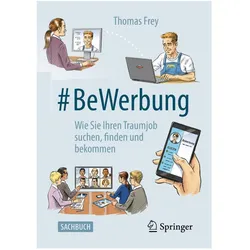
#BeWerbung, Fachbücher von Thomas FreyDieser Leitfaden führt Schritt für Schritt durch alle Phasen eines erfolgreichen Bewerbungsprozesses und zeigt insbesondere, worauf es bei der Online-Stellensuche und der Selbstdarstellung in der digitalen Welt ankommt. Das Recruiting neuer Mitarbeiter verlagert sich mehr und mehr in die virtuelle Welt: Bewerberprofile werden von Algorithmen vorgefiltert und die Vernetzung über Social Media und Netzwerke sorgt für steigende Transparenz. Im ersten Teil des Buches können sich Bewerber anhand zahlreicher Reflexionsfragen selbst einschätzen: Welche Aufgaben und Arbeitsumgebungen passen zu mir? Was sind meine Stärken und Kompetenzen? Erst dann beginnt die Suche nach einer passenden Ausschreibung, sei es über Online-Plattformen, Suchmaschinen, Unternehmenswebseiten oder soziale Netzwerke. Der Autor zeigt, wie eine wirkungsvolle Selbstdarstellung im WWW funktioniert und aussagekräftig ist.34,99 €*Versand: 0,00 €Sichere Weiterleitung zum Anbieter
-
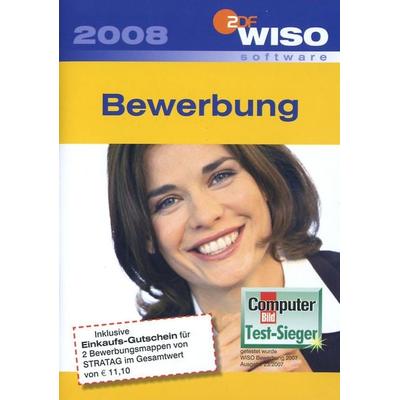
WISO Geld Tipp Bewerbung 2008Jedes Wochenende Erscheinen Faz, Welt & Co. Mit Hunderten Attraktiver Stellenangebote. Aber Wenn Sie Das Passende Gefunden Haben, Herrscht Plötzlich 'ladehemmung', Sobald Es Ums Formulieren Eines Bewerbungsschreibens Geht. Die Folge: Viele Chancen...16,99 €*Versand: 0,00 €Sichere Weiterleitung zum Anbieter


-
Wie erstellt man fortlaufend Hyperlinks?
Um fortlaufend Hyperlinks zu erstellen, musst du den Text markieren, den du verlinken möchtest, und dann die entsprechende Tastenkombination verwenden oder den entsprechenden Befehl in deinem Textverarbeitungsprogramm auswählen. Anschließend gibst du die URL ein, zu der der Link führen soll. Der Text wird dann automatisch in einen Hyperlink umgewandelt, der beim Anklicken zur angegebenen URL führt. **
-
Wie füge ich Hyperlinks zu einer Folie in PowerPoint Online ein?
Um Hyperlinks zu einer Folie in PowerPoint Online hinzuzufügen, markiere den Text oder das Objekt, das du verlinken möchtest, und klicke dann auf "Einfügen" in der Menüleiste. Wähle "Hyperlink" aus und füge die URL oder den Pfad zur verlinkten Datei ein. Du kannst auch auf "Platzhalter" klicken, um einen Link zu einer anderen Folie in der Präsentation einzufügen. **
-
Welches Programm öffnet Hyperlinks in Word?
Standardmäßig öffnet Microsoft Word Hyperlinks in einem Webbrowser, der auf dem Computer des Benutzers installiert ist. Wenn kein Webbrowser installiert ist, kann Word den Benutzer auffordern, einen Webbrowser auszuwählen oder einen herunterzuladen, um den Hyperlink zu öffnen. **
-
Wie finde ich Hyperlinks in Excel?
Um Hyperlinks in Excel zu finden, kannst du die Funktion "Suchen und Ersetzen" verwenden. Gehe dazu auf die Registerkarte "Start" und klicke auf "Suchen & Auswählen" und dann auf "Suchen". Gib in das Suchfeld "http://" oder "https://" ein, um nach Hyperlinks zu suchen. Alternativ kannst du auch die Tastenkombination Strg + F verwenden, um das Suchfeld zu öffnen und nach Hyperlinks zu suchen. Eine weitere Möglichkeit ist es, die Spalte oder Zeile mit den Hyperlinks zu markieren und dann auf die Schaltfläche "Hyperlinks entfernen" in der Registerkarte "Einfügen" zu klicken, um alle Hyperlinks auf einmal zu finden. **

Wie mache ich Hyperlinks in Word?
Um Hyperlinks in Word zu erstellen, markiere den Text oder das Objekt, das du verlinken möchtest. Klicke dann auf die Registerkarte "Einfügen" in der oberen Menüleiste. Wähle dort die Option "Hyperlink" aus. Es öffnet sich ein Fenster, in dem du die URL oder den Dateipfad des Ziels eingeben kannst. Bestätige deine Eingabe mit einem Klick auf "OK". Der markierte Text oder das Objekt wird nun als Hyperlink formatiert und führt beim Klicken zum Ziel. **
Wie entferne ich Hyperlinks aus Excel?
Um Hyperlinks aus Excel zu entfernen, klicken Sie auf die Zelle mit dem Hyperlink. Klicken Sie dann mit der rechten Maustaste auf die Zelle und wählen Sie "Hyperlink entfernen" aus dem Dropdown-Menü. Eine andere Möglichkeit besteht darin, die Tastenkombination "Strg + K" zu drücken, um das Hyperlink-Fenster zu öffnen, und dann auf "Entfernen" zu klicken. Sie können auch eine Formel verwenden, um den Hyperlink zu entfernen, indem Sie die Funktion "HYPERLINK" mit leeren Anführungszeichen als Argument verwenden. Schließlich können Sie auch die Funktion "Suchen und Ersetzen" verwenden, um alle Hyperlinks in einem Arbeitsblatt auf einmal zu entfernen. **
Top-Angebote
Produkte zum Begriff Hyperlinks:
-
ONLINE USV SNMP-/Netzwerkmanagementkarte professionell Slot (DW5SNMP30)Produktbeschreibung: Online USV SNMP-Adapter - Fernverwaltungsadapter, Gerätetyp: Fernverwaltungsadapter, Formfaktor: Plug-in-Modul, Verdrahtungstyp: Ethernet 10Base-T, Ethernet 100Base-TX, Data Link Protocol: 10Mb LAN, 100Mb LAN, RS-232, RAM: 8 MB, Entwickelt für: XANTO RT 1000, 2000, 3000; XANTO S 1000, 1000 R, 10000, 100001/1, 1500, 15000, 2000, 2000 R, 20000, 3000, 3000 R, 6000, 700, 700 R; XANTO SR 2000R, 3000R; ZINTO A 1500, 2000, 3000506,79 €*Versand: 0,00 €Sichere Weiterleitung zum Anbieter
-
Duden Vorlagensammlung - BewerbungDuden Bewerbungsvorlagen 2025: Neue Professionelle Standards Veröffentlicht Professionelle Bewerbungsvorlagen können den entscheidenden Unterschied bei der Jobsuche machen. Mit der neuen Duden Vorlagensammlung für Bewerbungen 2025 erhalten Jobsuchende Zugang zu umfangreichen Ressourcen für einen erfolgreichen Bewerbungsprozess. Die Sammlung umfasst beeindruckende 126 Templates aus den renommierten Duden-Praxis-Ratgebern "Professionelles Bewerben", "Das richtige Arbeitszeugnis", "Bewerbungen für Akademiker", "Das erfolgreiche Vorstellungsgespräch" und "Bewerben für die Ausbildung". Besonders praktisch: Alle Vorlagen sind sowohl als PDF als auch als bearbeitbare Textdokumente verfügbar. Die Duden Bewerbungsvorlagen 2025 bieten eine umfassende Lösung für jeden Schritt des Bewerbungsprozesses. Während andere Sammlungen oft begrenzt sind, enthält diese Kollektion Vorlagen für Deckbl...4,95 €*Versand: 0,00 €Sichere Weiterleitung zum Anbieter
-
Duden Vorlagensammlung - Bewerbung PLUSDuden Vorlagensammlung - Bewerbung PLUS Überzeugen Sie durch eine professionelle Bewerbung und Ihren beruflichen Zielen sind keine Grenzen gesteckt! Eine professionelle Darstellung der Qualifikationen und Kenntnisse ist unabdingbare Voraussetzung für das berufliche Weiterkommen. 126 Vorlagen aus den Duden-Praxis-Ratgebern „Professionelles Bewerben”, „Das richtige Arbeitszeugnis”, „Bewerbungen für Akademiker“, „Das erfolgreiche Vorstellungsgespräch“ und „Bewerben für die Ausbildung” helfen auf dem Weg zu einer erfolgreichen Bewerbung. Die Sammlung enthält Vorlagen für die Formulierung von Anschreiben, Initiativbewerbungen, Lebensläufen, Deckblättern, Nachfassbriefen u. v. m. Außerdem enthalten sind Vorlagen für Ausbildungs-, Zwischen- und Arbeitszeugnisse sowie mehrere Hundert Bausteine für das Formulieren eigener Texte. Die Vorlagen sind jeweils als PDF und als Textdokument zur Weiterbearbeitung verfügbar. Die Sammlung kann jederzeit durch weitere Duden-Vorlagensammlungen ergänzt werden Systemvoraussetzungen für Win Microsoft Windows 2000 (SP4) / XP (SP3) / Vista (SP1) / 7 (32 / 64 Bit); Java Virtual Machine 1.6 oder höher; 45 MB freier Festplattenspeicher Systemvoraussetzungen für Mac Mac OS X 10.5 / 10.6; Java Virtual Machine 1.6 oder höher; 45 MB freier Festplattenspeicher9,95 €*Versand: 0,00 €Sichere Weiterleitung zum Anbieter
-
Wie entferne ich Hyperlinks?
Um Hyperlinks zu entfernen, kannst du den Link markieren und die Tastenkombination "Strg" + "K" drücken, um das Hyperlink-Menü zu öffnen. Dort kannst du auf die Option "Link entfernen" klicken. Eine andere Möglichkeit ist es, den Link zu markieren und die Tastenkombination "Strg" + "Shift" + "K" zu drücken. Alternativ kannst du auch den Link markieren und einfach die Taste "Entf" auf deiner Tastatur drücken. Es ist auch möglich, den Text des Links zu markieren und dann die Option "Link entfernen" im Menü oder in der Symbolleiste deines Textverarbeitungsprogramms auszuwählen. **
-
Wie kann ich Hyperlinks entfernen?
Um Hyperlinks zu entfernen, kannst du den Link markieren und dann die Tastenkombination "Strg" + "K" drücken, um das Hyperlink-Menü aufzurufen. Dort kannst du den Link löschen oder einfach den Text ohne Link stehen lassen. Alternativ kannst du auch den Link markieren und die Schaltfläche "Link entfernen" in der Symbolleiste des Textverarbeitungsprogramms verwenden. Eine weitere Möglichkeit ist es, den Link zu markieren und die Tastenkombination "Strg" + "Shift" + "F9" zu drücken, um den Link zu entfernen und den reinen Text beizubehalten. Wenn du in einem HTML-Dokument arbeitest, kannst du den Link-Tag manuell entfernen, um den Hyperlink zu löschen. **
-
Wie erstellt man fortlaufend Hyperlinks?
Um fortlaufend Hyperlinks zu erstellen, musst du den Text markieren, den du verlinken möchtest, und dann die entsprechende Tastenkombination verwenden oder den entsprechenden Befehl in deinem Textverarbeitungsprogramm auswählen. Anschließend gibst du die URL ein, zu der der Link führen soll. Der Text wird dann automatisch in einen Hyperlink umgewandelt, der beim Anklicken zur angegebenen URL führt. **
-
Wie füge ich Hyperlinks zu einer Folie in PowerPoint Online ein?
Um Hyperlinks zu einer Folie in PowerPoint Online hinzuzufügen, markiere den Text oder das Objekt, das du verlinken möchtest, und klicke dann auf "Einfügen" in der Menüleiste. Wähle "Hyperlink" aus und füge die URL oder den Pfad zur verlinkten Datei ein. Du kannst auch auf "Platzhalter" klicken, um einen Link zu einer anderen Folie in der Präsentation einzufügen. **
Ähnliche Suchbegriffe für Hyperlinks
-
#BeWerbung, Fachbücher von Thomas FreyDieser Leitfaden führt Schritt für Schritt durch alle Phasen eines erfolgreichen Bewerbungsprozesses und zeigt insbesondere, worauf es bei der Online-Stellensuche und der Selbstdarstellung in der digitalen Welt ankommt. Das Recruiting neuer Mitarbeiter verlagert sich mehr und mehr in die virtuelle Welt: Bewerberprofile werden von Algorithmen vorgefiltert und die Vernetzung über Social Media und Netzwerke sorgt für steigende Transparenz. Im ersten Teil des Buches können sich Bewerber anhand zahlreicher Reflexionsfragen selbst einschätzen: Welche Aufgaben und Arbeitsumgebungen passen zu mir? Was sind meine Stärken und Kompetenzen? Erst dann beginnt die Suche nach einer passenden Ausschreibung, sei es über Online-Plattformen, Suchmaschinen, Unternehmenswebseiten oder soziale Netzwerke. Der Autor zeigt, wie eine wirkungsvolle Selbstdarstellung im WWW funktioniert und aussagekräftig ist.34,99 €*Versand: 0,00 €Sichere Weiterleitung zum Anbieter
-
WISO Geld Tipp Bewerbung 2008Jedes Wochenende Erscheinen Faz, Welt & Co. Mit Hunderten Attraktiver Stellenangebote. Aber Wenn Sie Das Passende Gefunden Haben, Herrscht Plötzlich 'ladehemmung', Sobald Es Ums Formulieren Eines Bewerbungsschreibens Geht. Die Folge: Viele Chancen...16,99 €*Versand: 0,00 €Sichere Weiterleitung zum Anbieter
-
Visualisierung mit der Kraft der Gedanken: Schnell und zuverlässig Erfolge manifestieren - Patrick Lynen, Audio, 4057664517623Visualisierung Mit Der Kraft Der Gedanken: Schnell Und Zuverlässig Erfolge Manifestieren Von Patrick Lynen, Lynen Media Gmbh, Sprecher: Markus Kästle, Sprache: Deutsch6,95 €*Versand: 0,00 €Sichere Weiterleitung zum Anbieter
-
Welches Programm öffnet Hyperlinks in Word?
Standardmäßig öffnet Microsoft Word Hyperlinks in einem Webbrowser, der auf dem Computer des Benutzers installiert ist. Wenn kein Webbrowser installiert ist, kann Word den Benutzer auffordern, einen Webbrowser auszuwählen oder einen herunterzuladen, um den Hyperlink zu öffnen. **
-
Wie finde ich Hyperlinks in Excel?
Um Hyperlinks in Excel zu finden, kannst du die Funktion "Suchen und Ersetzen" verwenden. Gehe dazu auf die Registerkarte "Start" und klicke auf "Suchen & Auswählen" und dann auf "Suchen". Gib in das Suchfeld "http://" oder "https://" ein, um nach Hyperlinks zu suchen. Alternativ kannst du auch die Tastenkombination Strg + F verwenden, um das Suchfeld zu öffnen und nach Hyperlinks zu suchen. Eine weitere Möglichkeit ist es, die Spalte oder Zeile mit den Hyperlinks zu markieren und dann auf die Schaltfläche "Hyperlinks entfernen" in der Registerkarte "Einfügen" zu klicken, um alle Hyperlinks auf einmal zu finden. **
-
Wie mache ich Hyperlinks in Word?
Um Hyperlinks in Word zu erstellen, markiere den Text oder das Objekt, das du verlinken möchtest. Klicke dann auf die Registerkarte "Einfügen" in der oberen Menüleiste. Wähle dort die Option "Hyperlink" aus. Es öffnet sich ein Fenster, in dem du die URL oder den Dateipfad des Ziels eingeben kannst. Bestätige deine Eingabe mit einem Klick auf "OK". Der markierte Text oder das Objekt wird nun als Hyperlink formatiert und führt beim Klicken zum Ziel. **
-
Wie entferne ich Hyperlinks aus Excel?
Um Hyperlinks aus Excel zu entfernen, klicken Sie auf die Zelle mit dem Hyperlink. Klicken Sie dann mit der rechten Maustaste auf die Zelle und wählen Sie "Hyperlink entfernen" aus dem Dropdown-Menü. Eine andere Möglichkeit besteht darin, die Tastenkombination "Strg + K" zu drücken, um das Hyperlink-Fenster zu öffnen, und dann auf "Entfernen" zu klicken. Sie können auch eine Formel verwenden, um den Hyperlink zu entfernen, indem Sie die Funktion "HYPERLINK" mit leeren Anführungszeichen als Argument verwenden. Schließlich können Sie auch die Funktion "Suchen und Ersetzen" verwenden, um alle Hyperlinks in einem Arbeitsblatt auf einmal zu entfernen. **
* Alle Preise verstehen sich inklusive der gesetzlichen Mehrwertsteuer und ggf. zuzüglich Versandkosten. Die Angebotsinformationen basieren auf den Angaben des jeweiligen Shops und werden über automatisierte Prozesse aktualisiert. Eine Aktualisierung in Echtzeit findet nicht statt, so dass es im Einzelfall zu Abweichungen kommen kann. ** Hinweis: Teile dieses Inhalts wurden von KI erstellt.